Købsguide til dokumentkamera: find den rette model til dine behov
Sidst opdateret: 7. november 2026
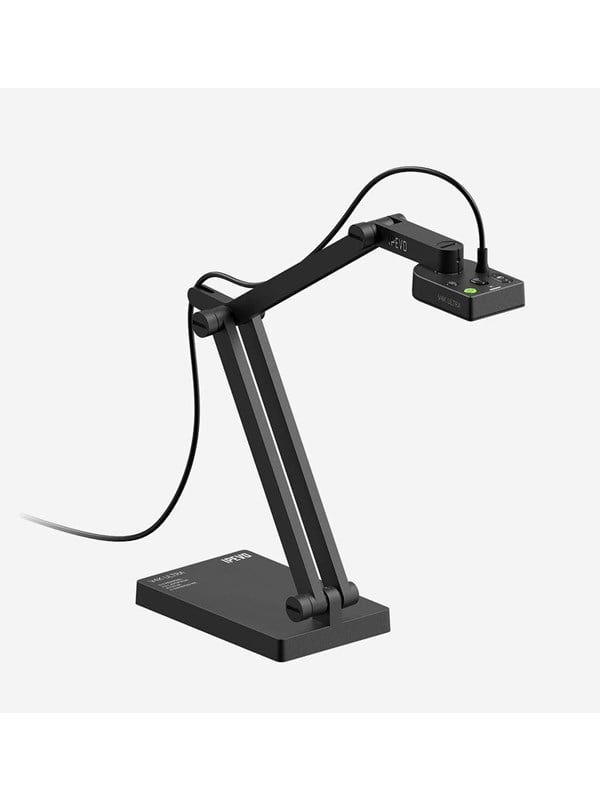
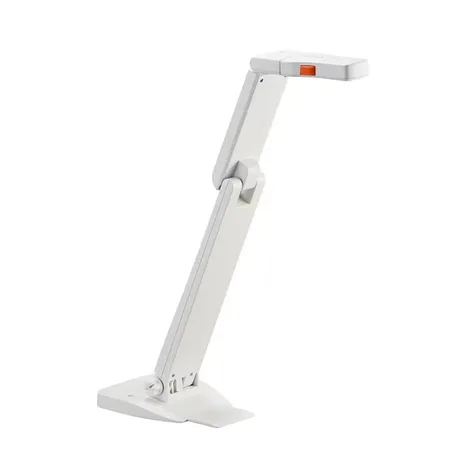
Kort fortalt: Vores anbefaling: Elmo OX-1 Dokumentkamera - 8 MP - USB 2.0 - 30 fps - 3264 x 2448 - 8x digital zoom (1.380 kr.) — USB 2.0 Type-B og 8 MP Premium: AVer (2.869 kr.) — 8 megapixel og 60 fps Værdivalg: IPEVO V4K-13MP ULTRA USB Document Camera (1.675 kr.) — 13 MP opløsning og USB-tilslutning

Annoncelinks: knapper og links til butikker i denne boks er annoncelinks. Vi kan modtage kommission, hvis du køber via dem.
Vurderet 7. november 2026 ud fra produktspecifikationer og butikkernes feed-priser – ikke en fysisk test. Stjerner og mærkater (Premium, Værdivalg, Budgetvalg) er redaktionens vurdering efter samme metode; «Budgetvalg» er et prisvenligt valg ud fra de priser, vi så den dag. Sådan vurderer vi.
Dokumentkameraer sammenlignet: opløsning, zoom og tilslutning
| Egenskab |
AVer
2.869 kr.
|
IPEVO V4K-13MP ULTRA USB Document Camera
1.675 kr.
|
Elmo OX-1 Dokumentkamera - 8 MP - USB 2.0 - 30 fps - 3264 x 2448 - 8x digital zoom
1.380 kr.
|
 AVer
3.969 kr. |
 AVer F17+
4.149 kr. |
|---|---|---|---|---|---|
| Opløsning (MP) | 8 megapixel | 13 MP | 8 MP | 13 MP | 5 megapixel |
| Zoom | 11x(1) | – | 8x digital zoom(2) | 23x(3) | 32x(1) |
| Beskrivelse | Dokumentkamera med 60 fps.(4) | USB-dokumentkamera med 3840 x 3104 pixel.(5) | USB 2.0 Type-B og 30 fps.(2) | Dokumentkamera med 4K-output.(1) | Tilslutning via HDMI eller USB.(6) |
| Se pris | Se pris | Se pris | Se pris | Se pris |
Annoncelinks: knapper og links til butikker i denne boks er annoncelinks. Vi kan modtage kommission, hvis du køber via dem.
Annoncelinks: knapper og links til butikker i denne boks er annoncelinks. Vi kan modtage kommission, hvis du køber via dem.
Skal du vise dokumenter, bøger eller andre fysiske materialer på en skærm, kan det rette dokumentkamera gøre præsentationen mere overskuelig. Men hvilken model passer til din undervisning, dine møder eller din arbejdsplads? Det afhænger blandt andet af, hvor mange detaljer du vil vise, om motivet bevæger sig, og hvilke tilslutninger dit udstyr kræver.
Denne købsguide hjælper dig med at sammenligne dokumentkameraer ud fra opløsning, billedhastighed, zoom og tilslutning. Du får hjælp til at vurdere, hvilke specifikationer der betyder mest for din opgave, så du kan finde en model, der passer til dit udstyr og undgå at betale for funktioner, du ikke har brug for. Redaktionen har samlet en oversigt, sammenligning og konkrete købsråd, du kan bruge som afsæt for dit valg.
Fra dokumentdeling til nærbilleder: vælg efter opgave og tilslutning
Til almindelig deling af papirer er en enkel USB-forbindelse ofte det vigtigste. Skal små detaljer stå tydeligt, kan opløsningen og zoom være mere afgørende, mens høj billedhastighed er relevant, når du viser bevægelige objekter.
Tjek også, hvordan kameraet skal kobles til skærm eller projektor. HDMI og VGA giver andre tilslutningsmuligheder end USB, så vælg ud fra det udstyr, du allerede bruger. Oplysninger om zoom kan desuden dække forskellige typer zoom, så sammenlign kun værdierne med det forbehold.
Produkterne nedenfor viser forskellige prioriteter: fleksible skærmtilslutninger, enkel dokumentdeling via USB og hurtig billedvisning med zoom. Brug specifikationerne til at finde det kompromis, der passer til dine præsentationer.
Lumens 4K Desktop DC 300 X, HDMI,VGA
HDMI- og VGA-tilslutning gør modellen relevant, hvis præsentationsudstyret kræver en af de forbindelser. Den er beskrevet til dokumentvisning, møder og fjernundervisning.(1)

- HDMI- og VGA-tilslutning
- Beskrives til dokumentvisning og præsentationer
- Et dyrere valg end de to øvrige modeller i dette afsnit
Annoncelinks: knapper og links til butikker i denne boks er annoncelinks. Vi kan modtage kommission, hvis du køber via dem.
Elmo OX-1 Dokumentkamera - 8 MP - USB 2.0 - 30 fps - 3264 x 2448 - 8x digital zoom
USB 2.0 Type-B giver en direkte forbindelse til deling af dokumenter og objekter. Opløsningen på 8 MP og den maksimale opløsning på 3264 x 2448 pixels beskriver billeddetaljerne; 30 fps angiver billedhastigheden, og 8x digital zoom er til at forstørre udsnittet digitalt.(2)
- 8 MP og maksimal opløsning på 3264 x 2448 pixels
- USB 2.0 Type-B-forbindelse
- 30 fps og 8x digital zoom
- Digital zoom forstørrer udsnittet digitalt
Annoncelinks: knapper og links til butikker i denne boks er annoncelinks. Vi kan modtage kommission, hvis du køber via dem.
AVer
AVer M11-8MV har 8 megapixel og 11x zoom. Zoomtallet kan være nyttigt til nærmere visning af detaljer.(1)(4)
- 8 megapixel opløsning
- 60 fps billedhastighed
- 11x zoom
- Prisen ligger over Elmo OX-1 i dette udvalg
Annoncelinks: knapper og links til butikker i denne boks er annoncelinks. Vi kan modtage kommission, hvis du køber via dem.
Guide til køb af dokumentkamera: sådan vælger du den rette model
Et dokumentkamera gør det muligt at vise papir, tegninger og mindre genstande på en skærm eller projektor, mens du arbejder med dem. Det kan være nyttigt i undervisningen, på kontoret, til møder og ved produktdemonstrationer. Valget handler først om, hvad du skal vise, og hvordan publikum skal se det. Derefter kan du sammenligne opløsning, billedhastighed, zoom og tilslutninger. Tallene beskriver forskellige ting: megapixel siger noget om kameraets opløsning, maksimal opløsning angiver den gengivne billedstørrelse, fps beskriver billedhastighed, og zoom fortæller, hvor meget motivet kan forstørres. De kan ikke uden videre erstatte hinanden.
Brug kriterierne i denne rækkefølge: Afklar motiv og visningssituation, undersøg om opløsningen passer til detaljerne, vurder behovet for bevægelse og zoom, og kontrollér tilslutningen mod det udstyr, du faktisk skal bruge. Først derefter giver det mening at afveje prisniveauet. Produkterne nedenfor spænder fra en enkel USB-løsning til modeller med flere tilslutningsmuligheder og højere pris. En oplysning, der ikke står ved en model, bør ikke bruges som afgørende argument for eller imod den.
1. Vælg kameratype efter det, du skal vise
Start med at skelne mellem flade dokumenter og små objekter. Et ark, en bogside eller en tegning ligger typisk fladt på bordet. Her handler valget især om, hvor stor en del af motivet der skal være synlig, og om publikum skal kunne læse små tegn eller streger. Ved et lille objekt kan du i stedet have brug for at zoome ind på en bestemt detalje. En demonstration af en vare eller en fysisk komponent stiller derfor andre krav end deling af et mødenotat. Tænk konkret på motivets størrelse, hvordan det placeres, og om du skal skifte mellem papir og objekter i samme præsentation.
Dokumentkameraer kan indgå i undervisning, kontorarbejde, møder og produktdemonstrationer. Vælg efter den anvendelse, du faktisk har brug for, og undgå at betale ekstra for en funktion, du ikke får brugt. En underviser, der viser tekst og håndskrevne markeringer, bør prioritere læsbarhed og en tilslutning, som passer til klassens udstyr. Til et møde kan det være vigtigere at komme hurtigt fra papir til delt visning. Til en produktdemonstration bør du undersøge zoomoplysningerne, hvis du vil vise en lille detalje for et større publikum.
Som udgangspunkt giver en direkte USB-forbindelse en enkel vej til en computer, hvis det er sådan, præsentationen afvikles. Elmo OX-1 Dokumentkamera - 8 MP - USB 2.0 - 30 fps - 3264 x 2448 - 8x digital zoom har USB 2.0 Type-B som tilslutning.(2) Hvis du i stedet vil forbinde til en skærm eller projektor med andre indgange, er det vigtigt at kontrollere de konkrete tilslutninger. AVer F17+ er angivet med HDMI eller USB, mens Lumens DC193 Ladibug Document Camera er angivet med HDMI eller USB.(6)(7) Skriv ned, hvilke indgange dit udstyr faktisk har, før du beslutter dig.
2. Prisniveauer og hvad du får for pengene
Det lavere prisniveau kan være passende, når behovet er enkelt og tydeligt. I udvalget er Elmo-modellen den billigste, og prisen er 1.380 kr. Dens dokumenterede specifikationer omfatter 8 MP, 3264 x 2448 pixels, 30 fps, 8x zoom og USB 2.0 Type-B. De oplysninger gør det muligt at vurdere, om den matcher en opsætning, hvor USB-forbindelse og visning af dokumenter er centrale. En lavere pris fortæller ikke i sig selv, om et kamera passer til et bestemt klasseværelse eller mødelokale; det afgøres blandt andet af skærm, computer og motiv.
I mellemklassen er der modeller med forskellige kombinationer af funktioner. IRIS IRIScan Desk 6 Pro Dislexic er angivet med maksimal opløsning på 2048 x 1536 pixel og koster 2.099 kr. AVer M11-8MV koster 2.869 kr. og er angivet med 8 megapixel, 60 fps og 11x zoom. De to priser skal ses sammen med hver models konkrete oplysninger: M11-8MV har en angivet billedhastighed, mens IRIS-modellens angivne pixelmål kan være relevante, hvis du sammenligner visningsstørrelser. Vælg ikke alene efter, hvilken model der har flest tal i beskrivelsen.
I den dyrere ende findes blandt andet AVer F17+, AVer F50+ og Lumens DC193 Ladibug Document Camera. F17+ koster 4.149 kr. og har 5 megapixel, 32x zoom og HDMI eller USB. F50+ koster 5.359 kr. og har 8 megapixel, 10x optisk zoom samt HDMI-output og USB-tilslutning. Lumens-modellen koster 8.149 kr. og har 20x zoom samt HDMI eller VGA. En højere pris er ikke automatisk ensbetydende med et bedre valg for dig. Den kan kun vurderes i forhold til de funktioner, du har brug for, og hvordan de passer til dit udstyr.
Brug derfor et enkelt budgetspørgsmål: Hvilken konkret begrænsning løser næste prisniveau? Hvis svaret er, at du har brug for en anden tilslutning, mere zoom eller en oplyst billedhastighed, kan prisforskellen være værd at undersøge. Hvis svaret blot er, at modellen er dyrere, mangler du et relevant sammenligningskriterium.
3. Opløsning: megapixel og pixelmål er to forskellige oplysninger
Megapixel (MP) er et mål for antallet af billedpunkter i kameraets opløsning. Maksimal opløsning angiver derimod et konkret pixelmål, når det er oplyst. De to informationer kan hjælpe dig med at vurdere, hvad der er relevant til din præsentation, men de er ikke det samme felt.
Hvis du ofte viser små bogstaver, fine streger eller tætte diagrammer, bør du overveje, hvordan billedet vises på den skærm eller projektor, publikum ser. Et højt tal på kameraet kan ikke alene afgøre, om tekst fremstår læsbar i din konkrete opsætning. Placering, motivets størrelse og visningsfladen spiller også ind. Lav gerne en prøve med en repræsentativ side: en tekst med små tegn, en tegning med fine streger eller det objekt, du faktisk vil demonstrere. På den måde kan du afklare, om du har brug for at vise hele siden eller zoome ind på et udsnit.
AVer M15-13M er angivet med 13 MP og maksimal opløsning på 4K.(1) Sammenlign altså de værdier, der faktisk står for hver model, uden at behandle manglende tal som en nulværdi eller udlede en anden egenskab. En pixelangivelse med bredde og højde kan være nyttig, når du skal holde den op mod en bestemt skærmopsætning, mens MP giver en anden form for opløsningsoplysning.
Hvis du skal vælge mellem flere modeller, så skriv dine krav op i samme form: Ønsket MP, ønsket maksimal opløsning hvis relevant, og den størrelse motivet skal fylde på skærmen. Brug derefter kun de produktoplysninger, der svarer direkte til de krav. Det gør sammenligningen mere fair og hjælper dig med at opdage, når to tal beskriver forskellige ting. Det er især vigtigt, hvis du skal vise dokumenter, hvor læsbarhed afhænger af små detaljer, men også hvis du demonstrerer en fysisk genstand, hvor indramning og zoom er afgørende.
4. Billedhastighed: relevant når motivet bevæger sig
Billedhastighed måles i fps, altså billeder pr. sekund. Det er mest relevant, hvis du bevæger dokumentet, flytter et objekt under kameraet eller viser en proces live. Til en side, der ligger stille, kan det være mindre centralt end opløsning, tilslutning og hvor stort udsnit du kan vise. Overvej derfor, om publikum skal følge dine hænder, en genstand i bevægelse eller en rolig side, mens du forklarer. Kriteriet afhænger af præsentationen, ikke blot af et tal på en produktside.
Elmo OX-1 er angivet til 30 fps.(2)(4) Den model er en reservevare og er ikke det samme produkt som AVer F50+. Produktnavne, der ligner hinanden, er ikke grund til at antage identiske specifikationer.
(2) Udled ikke fps for andre modeller ud fra pris, mærke eller en generel formulering om præsentation.
Til undervisning kan en højere angivet billedhastighed være relevant ved en demonstration, hvor underviseren løbende flytter på et objekt eller peger på forskellige områder. Ved et møde, hvor du primært deler et dokument, er det måske vigtigere, at kameraet kan forbindes til den computer eller skærm, du bruger. Tænk på billedhastighed som ét valgkriterium blandt flere, ikke en samlet kvalitetskarakter. Skriv dine forventninger ned før køb, og kontrollér både den relevante fps-oplysning og den praktiske forbindelse til præsentationsudstyret.
5. Zoom: kontrollér både forstørrelsen og typen
Zoomtal er kun lette at sammenligne, når du ved, hvilken type zoom der er tale om. En angivelse som 8x digital zoom er ikke det samme som 10x optisk zoom. Det er også værd at spørge, om du har behov for at vise hele arket, eller om du skal kunne fremhæve en lille detalje. Et stort zoomtal kan være mere relevant til en tæt demonstration end til almindelig visning af en hel side.
AVer F50+ er angivet med 10x optisk zoom.(1) Den præcise betegnelse gør det muligt at skelne oplysningerne uden at sidestille forskellige zoomtyper.
Før køb kan du lave en lille behovstest: Vælg en tekststørrelse eller objekt detalje, som publikum skal kunne se, og spørg om du skal vise hele motivet på samme tid. Hvis du både skal vise helheden og detaljer, kan du have glæde af at kunne skifte udsnit under præsentationen. Hvis du kun deler en hel A4-side, kan en høj zoomværdi være mindre vigtig end en passende kameravinkel og en fungerende tilslutning. Brug zoomtallet til at vurdere, om modellen kan passe til scenariet, men undgå at udlede billedkvalitet alene af tallet.
Til en produktdemonstration kan zoom være central, når en lille del skal være synlig for flere personer på afstand. Til et møde kan den være nyttig, hvis en bestemt linje eller markering skal fremhæves. Til undervisning kan du skifte mellem hel side og et udsnit, så eleverne både forstår sammenhængen og ser detaljen. Skriv de konkrete situationer ned, og sammenlign kun modeller med tal, der faktisk er angivet. På den måde får du en beslutning, der bygger på dine præsentationskrav frem for at vælge det største tal uden at vide, om det løser opgaven.
6. Tilslutninger skal passe til computer, skærm og projektor
Inden du køber, skal du finde ud af, hvordan billedet skal nå frem til publikum. Skal kameraet forbindes til en computer via USB, til en skærm via HDMI eller til udstyr med VGA? Find modelnavn og indgange på det udstyr, du har tænkt dig at bruge. Hvis flere personer skal skifte mellem kilder, kan det også være nyttigt at afklare, hvem der styrer præsentationen, og hvilken forbindelse der skal være tilgængelig ved bordet. En god specifikation hjælper ikke, hvis den ikke passer til opsætningen.
Elmo OX-1 har USB 2.0 Type-B.(2) AVer F17+ er angivet med HDMI eller USB.(6)(8) Lumens DC193 Ladibug Document Camera har HDMI eller VGA.(7) Disse oplysninger giver flere konkrete forbindelser at holde op mod kontorets eller undervisningslokalets udstyr. Kontrollér også, om det nødvendige kabel og eventuelle adaptere passer til dine enheder, før du bestiller. Produktoplysningerne her dokumenterer tilslutningstyperne, men siger ikke i sig selv, hvilke kabler der følger med.
En trådløs forbindelse kan være relevant, hvis du ønsker at placere kameraet uden en USB-ledning mellem kamera og computer. AVer 13MP USB Wireless Visualizer er angivet med USB og trådløs tilslutning.(1) AVer A30 har Wi-Fi og HDMI-udgange.(9) Det er forskellige kombinationer, så undersøg, hvilken forbindelse du faktisk vil bruge. En trådløs løsning bør vurderes sammen med netværket og den måde, du styrer visningen på. En HDMI-forbindelse kan passe bedre, hvis præsentationen går direkte til en skærm eller projektor med den indgang.
Brug en tjekliste før bestilling: Hvilken computer eller skærm kobles til? Hvilke indgange findes der? Skal kameraet bruges af én person eller flyttes mellem rum? Er en trådløs forbindelse et reelt behov? Kontrollér tilslutningerne for den præcise model og variant, ikke blot mærket eller produktfamilien. Hvis du er i tvivl om kompatibiliteten, så spørg forhandleren med modelnavnene på både kamera og modtagerudstyr. Det er mere effektivt end at opdage ved mødestart, at den nødvendige forbindelse ikke passer.
7. Tjek kompatibilitet, returret og praktiske vilkår
Kompatibilitet bør være afklaret før du klikker køb. Notér operativsystem og model på den computer, du vil bruge, samt indgangene på skærmen eller projektoren. Kontrollér, om din ønskede arbejdsgang kræver, at kameraet forbindes til en computer, eller om det skal kunne sende billede til en skærm gennem en bestemt indgang. De angivne oplysninger for nogle modeller omfatter USB, HDMI eller VGA, men de fastslår ikke alene kompatibilitet med ethvert system. Hvis et bestemt program, en bestemt platform eller en bestemt opløsning er nødvendig, bør du få det bekræftet for den præcise model.
Læs forhandlerens vilkår om garanti, reklamation og returret, og gem ordrebekræftelse og produktbeskrivelse. Undersøg frister og betingelser, inden du bestiller, især hvis kameraet skal bruges til en bestemt undervisningsstart eller et planlagt møde. Vilkårene kan være forskellige fra forhandler til forhandler, så brug de aktuelle oplysninger på købstidspunktet. Kontrollér også leveringstid og hvad der medfølger, hvis du er afhængig af kabel eller andet tilbehør. Undgå at antage, at en tilslutningstype automatisk betyder, at et bestemt kabel følger med.
Certificeringer bør kun være en del af beslutningen, hvis du har et konkret krav fra arbejdspladsen eller institutionen. Find den relevante dokumentation for den vare, du køber, og kontrollér at modelbetegnelsen stemmer. Hvis du ikke har et sådant krav, er det mere praktisk at bruge tiden på kompatibilitet, tilslutninger, opløsning og returvilkår. Stil forhandleren konkrete spørgsmål, for eksempel om en bestemt computer kan anvendes, om et bestemt kabel medfølger, eller hvordan varen returneres, hvis den ikke passer til din opsætning.
AVer M11-8MV har 8 megapixel og 11x zoom.(1) Brug derfor produktlinket og modelbetegnelsen, når du spørger om vilkår eller kompatibilitet. Det reducerer risikoen for at få svar om en anden model i samme mærkes sortiment.
8. Brug kameraet forskelligt til undervisning, kontor og demonstration
(2) Vælg efter den bevægelse, du forventer at vise, og afprøv opsætningen med dit eget materiale.
På kontoret kan kameraet bruges til at dele papirbaserede noter, skitser eller dokumenter i et møde. Her kan enkel opsætning og forbindelse være vigtigere end maksimal zoom. Hvis deltagerne følger med på en computer, er USB-oplysningen for Elmo OX-1 konkret relevant.(2) Hvis rummet bruger en skærm med HDMI, så sammenhold indgangen med F17+.(6)(8)(7) Sørg for, at den person, der præsenterer, kan nå kameraet og materialet uden at dække udsynet for andre.
(1) Lumens DC193 Ladibug Document Camera er oplyst med 20x zoom.(7) Brug kun de angivne værdier som sammenligningspunkter, og vær opmærksom på at zoomtypen kun er oplyst for F50+ blandt disse tre. Hvis demonstrationens detalje er vigtig, så prøv med en tilsvarende genstand og det forventede visningsudstyr, før du baserer et større køb på en antagelse.
Uanset scenarie kan du forberede en prøvevisning med et dokument eller objekt, der ligner det, du skal bruge. Tjek at hele motivet kan placeres, at den ønskede detalje kan vises, og at billedet kommer frem på den rigtige skærm eller computer. Notér også hvem der skal flytte på materialet og styre præsentationen.
9. Vedligeholdelse, opbevaring og reparation
Et dokumentkamera bruges ofte på et bord, hvor papir, bøger og andre materialer flyttes under hovedet. Gør en fast plads klar, så kameraet ikke skal flyttes unødigt mellem hver visning. Når du lægger det væk, så følg forhandlerens eller producentens vejledning for netop modellen. Undgå at udsætte kameraet for slag eller at trække i tilslutningen, når du afmonterer kablet. Det er generelle forsigtighedsråd og ikke en påstand om, at en bestemt model har en særlig konstruktion eller dokumenteret holdbarhed.
Hold arbejdsfladen fri for løse genstande, så papirer kan lægges plant og objekter placeres stabilt. Hvis du bruger kameraet i flere lokaler, kan du opbevare det sammen med det kabel, du ved passer til opsætningen, og mærke kabel og udstyr tydeligt. Kontrollér forbindelsen før et vigtigt møde, og læg tid ind til at teste billedet på den skærm eller computer, der skal bruges. Det kan gøre arbejdsgangen mere forudsigelig uden at kræve, at du antager noget om kameraets ydelse ud over de konkrete oplysninger.
Hvis billedet ikke vises, så gennemgå fejlen trinvis: kontrollér at den valgte indgang på skærmen svarer til den anvendte forbindelse, kontrollér at kabelenderne sidder korrekt, og prøv derefter den aftalte forbindelse til computeren eller projektoren. Sammenhold fejlen med manualen og forhandlerens supportoplysninger. Hvis kameraet skal repareres, eller en del skal udskiftes, så spørg forhandleren om muligheder, pris og eventuelle vilkår for garantien, før arbejdet sættes i gang.
Ved et køb til en arbejdsplads kan det være nyttigt at gemme modelnavn, købsdato, ordrebekræftelse og vejledning samlet. Det gør det lettere at finde den rigtige information, når udstyret flyttes, eller en kollega overtager det. Spørg efter de konkrete service- og reparationsvilkår, hvis de er afgørende for jeres beslutning. Vurder derfor de vilkår, forhandleren oplyser, sammen med dit forventede brug og budget.
10. Tjekliste før du vælger
- Beskriv først motivet: flade dokumenter, små objekter eller begge dele.
- Notér om du skal vise hele motivet, små detaljer eller bevægelser undervejs.
- Sammenlign MP og maksimal opløsning som forskellige oplysninger. Brug kun de tal, der står for den præcise model.
- Vurder fps, hvis publikum skal følge bevægelse, og sammenlign kun modeller med dokumenteret billedhastighed.
- Kontrollér zoomtal og zoomtype særskilt. Brug ikke betegnelsen optisk eller digital, medmindre typen står angivet.
- Find indgangene på computer, skærm og projektor, og hold dem op mod kameraets oplyste tilslutninger.
- Afklar kompatibilitet, hvad der følger med, forhandlerens returvilkår og eventuelle krav om dokumentation.
- Vælg prisniveau efter en konkret funktion, du har brug for, og ikke alene efter at en model er dyrere.
Brug Elmo OX-1 Dokumentkamera - 8 MP - USB 2.0 - 30 fps - 3264 x 2448 - 8x digital zoom som reference, hvis dine kriterier omfatter USB 2.0 Type-B, 8 MP, 3264 x 2448 pixels og 30 fps.(2) Hvis billedhastighed er vigtig, kan du også sammenholde med AVer, hvor der er angivet 60 fps.(4) Sammenlign derefter de konkrete funktioner med dit udstyr og din præsentation, før du vælger.

Udvalgt produkt
Lumens DC193 Ladibug Document Camera
Lumens DC193 Ladibug Document Camera
8.149 kr.
Se pris →Annoncelinks: knapper og links til butikker i denne boks er annoncelinks. Vi kan modtage kommission, hvis du køber via dem.
Sådan er denne guide lavet
Denne købsguide om dokumentkamera er skrevet af redaktionen bag oplysningskontoret.dk. Vi har hentet produkterne fra butikkernes egne feeds og researchet specifikationer, mål og forskelle mellem modellerne på tværs af producenter, forhandlere og andre online kilder – og sammenlignet dem ud fra det, der betyder mest, når du vælger dokumentkamera: tilslutning og kompatibilitet, skarpt og detaljeret billede og fleksibel indramning.
Vi har som udgangspunkt ikke fysisk testet produkterne. Anbefalingerne bygger på struktureret research og data – ikke personlig brug af hvert enkelt produkt – og priser og udvalg opdateres løbende. Tjek altid den endelige pris hos butikken.
Læs mere om vores metode på siden sådan vurderer vi produkter og mød redaktionen bag oplysningskontoret.dk.
Ofte stillede spørgsmål
Hvad skal jeg se efter, når jeg vælger et dokumentkamera?
Start med at overveje, om du primært skal vise flade dokumenter eller små objekter, og hvor tydelige detaljerne skal være på skærmen. Opløsning handler om billeddetaljer, fps om hvor jævnt bevægelser vises, og zoom om hvor meget motivet kan forstørres. Kontrollér også, at tilslutningen passer til din skærm eller projektor. Elmo OX-1 Dokumentkamera - 8 MP - USB 2.0 - 30 fps - 3264 x 2448 - 8x digital zoom har USB 2.0, 30 fps og 8x digital zoom, hvilket gør specifikationerne relevante at sammenholde med din opgave.
Hvilket dokumentkamera passer til et USB-setup?
Hvis du vil forbinde kameraet via USB, kan du sammenligne IPEVO V4K-13MP ULTRA USB Document Camera og Elmo OX-1 Dokumentkamera - 8 MP - USB 2.0 - 30 fps - 3264 x 2448 - 8x digital zoom. IPEVO-modellen har 13 MP opløsning og USB-tilslutning, mens Elmo-modellen er angivet med USB 2.0. Elmo har desuden 30 fps og 8x digital zoom. Tjek hvilken USB-forbindelse og software dit udstyr kræver, før du vælger.
Hvilket dokumentkamera kan tilsluttes med HDMI eller VGA?
Lumens 4K Desktop DC 300 X, HDMI,VGA er beskrevet med både HDMI- og VGA-tilslutning. Det gør den relevant, hvis din skærm eller projektor bruger en af disse forbindelser. Modellen er også beskrevet til dokumentvisning, møder og fjernundervisning. Kontrollér stik og kompatibilitet med dit konkrete udstyr, inden du køber.
Hvad betyder zoom og billedhastighed på et dokumentkamera?
Zoom beskriver, hvor meget kameraet kan forstørre motivet, mens fps angiver, hvor mange billeder der vises pr. sekund. Elmo OX-1 Dokumentkamera - 8 MP - USB 2.0 - 30 fps - 3264 x 2448 - 8x digital zoom er angivet med 8x digital zoom og 30 fps. AVer er beskrevet med 60 fps og 11x zoom. Zoomtyper kan være forskellige, så værdierne bør sammenholdes med forbehold, og høj fps er især relevant, hvis du viser bevægelige objekter.
Er et dokumentkamera egnet til både papir og små objekter?
Et dokumentkamera kan vise papir, tegninger og mindre genstande på en skærm eller projektor. Ved tekst og håndskrevne markeringer bør du især vurdere, om opløsningen gør detaljerne læsbare på den skærm, publikum bruger. Hvis du vil vise en lille genstand tæt på, kan zoom være relevant; Elmo OX-1 Dokumentkamera - 8 MP - USB 2.0 - 30 fps - 3264 x 2448 - 8x digital zoom har 8x digital zoom. Tænk også på, om kameraets tilslutning passer til din undervisning, dine møder eller din arbejdsplads.
Hvad koster et dokumentkamera, og hvordan sammenligner jeg prisniveauet?
Prisniveauet i guiden spænder fra IPEVO V4K-13MP ULTRA USB Document Camera, som er angivet som bedste value, til Lumens 4K Desktop DC 300 X, HDMI,VGA, der beskrives som et dyrere valg end de øvrige modeller i sit afsnit. IPEVO har 13 MP opløsning og USB-tilslutning, mens Lumens-modellen har HDMI og VGA. Sammenhold derfor prisniveauet med de funktioner og forbindelser, du faktisk skal bruge. Se den aktuelle pris i produktets prisfelt, da beløbet kan ændre sig.
Kilder
Oplysningerne stammer fra annoncørernes egne produktdata og forhandlernes produktsider. Henvisningerne viser, hvor oplysningerne kommer fra — de betyder ikke, at vi har afprøvet produkterne.
- Produktdata fra annoncøren Ultrashop (affiliatefeed)
- Produktdata fra annoncøren Føniks Computer (affiliatefeed)
- Forhandlerens produktside — ultrashop.dk
- Forhandlerens produktside — ultrashop.dk
- Produktdata fra annoncøren Proshop.dk (affiliatefeed)
- Forhandlerens produktside — ultrashop.dk
- Forhandlerens produktside — ultrashop.dk
- Forhandlerens produktside — ultrashop.dk
- Forhandlerens produktside — ultrashop.dk